ИНСТРУКЦИИ · 11_2_0_ALPHA_16
Помощь / FAQ
От первой загрузки до отчёта. Выберите инструмент или найдите ответ по названию и описанию.
Ничего не найдено. Попробуйте другое слово или нажмите «Сбросить».
Вход и первый запуск
Войдите через VK, выберите доступную группу и откройте редактор. Если нужной группы нет, проверьте учётную запись VK и свои права.
Как пользоваться
Войти через VK → «Новая публикация» (на телефоне «Создать») → выбрать группу → добавить материалы → проверить даты → запланировать.
Вы готовите три арта для одной группы: сначала проверьте её название, затем создайте три поста.
Почему не вижу группу?
Доступ зависит от прав вашей учётной записи. Выйдите и войдите нужным аккаунтом; повторный вход не отменяет уже созданные задания публикации.
Редактор и массовые действия
В редакторе готовятся подписи, изображения, порядок и группы постов. «Отменить» и «Вернуть» доступны сразу. Остальные инструменты открываются в разделе «Выбор, порядок и удаление»; оформление выбирается в «Вид редактора» перед переходом к подготовке постов.
Как пользоваться
Добавьте материалы → распределите по постам → проверьте группу каждого поста → задайте подписи. Для массового текста выберите область и действие «Заменить текст», «+ В начало» или «+ В конец».
«Арт #{n}» в массовом тексте превращается в «Арт #1», «Арт #2»… Разные непустые строки можно разнести по постам.
Как исправить массовое изменение?
Используйте «Отменить» / «Вернуть», когда действие доступно. Сначала проверьте выбранную область: «Все посты» изменит всю партию. Отмена в редакторе не отзывает уже отправленный VK-пост.
Файлы, превью и GIF
Изображения загружаются в редакторе или медиапуле. Имя файла помогает найти материал, но не добавляется в подпись поста.
Как пользоваться
Выберите файлы → дождитесь окончания пачки → проверьте результат загрузки и порядок → откройте оригинал при сомнениях в превью.
Несколько файлов одной пачки сохраняют порядок, переданный браузером; сетка медиапула обновляется после завершения выбранной загрузки.
Почему GIF не анимируется или превью пропало?
Публикация GIF с сохранением анимации недоступна: следуйте предупреждению и замените материал статичным изображением. Недоступное временное превью результата не означает удаления поста в VK. При отказе оригинала сохраните сообщение об ошибке и имя файла.
Буфер и корзина
Буфер слева хранит ещё не разложенные материалы, корзина справа позволяет убрать их из текущей раскладки. Дозагрузка остаётся внизу.
Как пользоваться
Перенесите изображение в нужный пост → лишнее переместите в корзину → при необходимости верните в раскладку.
Из десяти артов восемь нужны сейчас: два оставьте вне публикуемых постов и проверьте состав перед запуском.
Перенос в корзину удаляет файл навсегда?
Перемещение в редакторе меняет состав текущей работы. Отличайте его от явного удаления файла в медиапуле: прочитайте подтверждение такого действия.
Медиапул и автозаполнение
Медиапул — набор материалов для дальнейшего использования. Личные и общие материалы имеют разные права доступа.
В открытом шаблоне источники разделены на три блока: «Загрузить новые файлы» — выбрать на компьютере или телефоне и добавить в текущую публикацию; «Личный медиапул» — ваши ранее сохранённые файлы; «Медиапул группы» — общие материалы выбранной группы. В блоке группы можно выбрать файлы вручную или заполнить свободные места автоматически. Загрузка с устройства в редактор сама по себе не сохраняет файлы в личный медиапул.
Как пользоваться
Откройте «Мои файлы» для личных материалов или медиапул общего пространства для команды → загрузите файлы → используйте их в редакторе или при заполнении шаблона. Личный медиапул не требует выбора группы.
Шаблон содержит шесть мест под изображения: подготовьте шесть файлов, заполните и проверьте, какой материал попал в каждый пост.
Почему порядок после заполнения другой?
Проверьте порядок пачек и файлов, затем переставьте материалы вручную. При автозаполнении новые пачки идут перед старыми. Схема медиаслотов задаёт количество вложений, а не подписи к ним.
Рубрика для пачки артов
Метки доступны в «Мои файлы» и в медиапуле общего пространства выбранной группы. Перед выбором файлов укажите «Рубрика загружаемой пачки»: например, «ИИ-арт» или «Цветные лошади». Поле необязательно; можно выбрать сохранённое название или ввести новое до 60 символов. Название фиксируется для выбранной пачки, а изменение поля относится к следующим файлам. Повтор загрузки сохраняет прежнюю метку.
Выберите файлы → включите «При открытии в публикацию создать по одному посту с рубрикой файла» → «В публикацию». Без этого режима файлы открываются в буфере, как раньше. Метки сохраняются при продолжении работы и в личных/общих черновиках.
Для собранных постов откройте дополнительные настройки редактора → выберите область → «Рубрики из файлов». Обрабатываются посты с рубрикой «Общее»; остальные назначенные рубрики сохраняются. При разных метках в одном посте введите выбранное название. Действие подтверждается и отменяется через Undo/Redo; ручные даты не снимаются.
Как найти файлы по рубрике и сменить метки?
В общем медиапуле выберите «Все рубрики», нужную рубрику или «Без рубрики». Фильтр действует по всей медиатеке и сочетается с поиском, вкладкой и историей; «Сбросить» снимает фильтры. «Выбрать страницу» выбирает только показанные файлы; выбор сохраняется между страницами и при смене фильтра.
Включите «Массовый выбор», отметьте файлы и нажмите «Сменить рубрику». Введите название до 60 символов; пустая строка снимает метку. Проверьте число выбранных файлов, включая скрытые фильтром, и подтвердите. До 500 файлов за действие. Если другой участник уже изменил метку или удалил файл, вся операция отклоняется: обновите медиапул и выберите файлы заново. После сохранения прежний фильтр остаётся — переименованные файлы могут исчезнуть из его результатов.
Изменяются только метки медиапула: изображения, порядок и история использования сохраняются. Уже открытые посты, черновики, шаблоны и их даты не переписываются. Для переноса новых меток заново откройте файлы из медиапула.
Загрузите семь файлов с меткой «ИИ-арт», создайте по одному посту, включите расписание рубрик и задайте для нужной группы все дни недели/12:00. Проверьте план, затем запускайте публикацию отдельно. Метка файла сама не задаёт часы. В заполненном шаблоне используйте явное действие «Рубрики файлов и расписание…»: режим расписания показывает изменения всей партии перед применением. Заданные даты сохраняются до вашего согласия.
Личный медиапул — «Мои файлы»
Откройте «Мои файлы» с рабочего стола или через «Студия → Мои файлы». Группа и права редактора общего пространства для загрузки не нужны: личные оригиналы доступны только вашему аккаунту. Они сохраняются до явного удаления. Объём ограничен свободным местом аккаунта; количество и занятое место указаны над загрузкой.
Укажите необязательную рубрику пачки → выберите файлы → дождитесь окончания загрузки. Сетка обновляется по завершении пачки. «Приостановить» позволяет продолжить передачу в этой вкладке, «Повторить ошибки» повторяет только несохранённые файлы. После обновления страницы ещё не загруженные файлы потребуется выбрать заново. При намеренном уходе подтверждение позволяет прервать загрузку; уже сохранённые материалы остаются.
Поиск по имени и фильтр рубрики действуют по всей личной медиатеке. Отметьте материалы на нужных страницах → «В публикацию» → явно выберите доступную VK-группу → «Открыть редактор». Без дополнительной галочки файлы попадут в буфер. «Создать по одному посту с рубрикой файла» сразу раскладывает их по отдельным постам. Если есть текущая незавершённая работа, её замена требует отдельного подтверждения; отмена сохраняет прежнюю работу. Открытие редактора само не публикует посты и не переносит оригиналы в общий медиапул.
Для уже открытого шаблона нажмите «Открыть личный медиапул», отметьте материалы и «Добавить выбранные». Заполняются только свободные места под изображения, лишние файлы остаются в буфере. Подписи, назначенные рубрики и ручные даты сохраняются; добавление отменяется одним действием. Для применения меток и расписания затем используйте «Рубрики файлов и расписание…» и проверьте предлагаемые даты. В обычном редакторе «Из личного медиапула» добавляет материалы в буфер.
Нажмите карточку для крупного просмотра, открытия оригинала, переименования и истории. «Использованные» содержит файлы из постов, которые VK подтвердил как принятые, включая отложенные посты с будущей датой. Принятие VK не доказывает, что пост уже появился на стене. Выбор и открытие в редакторе использованием не считаются. Успех соседнего поста или неясный результат отправки также не подтверждает публикацию этого файла. Можно снова выбрать доступный использованный оригинал для новой партии; прежняя история сохранится. История показывает группу, дату и ссылку, когда она подтверждена.
Смена рубрики и удаление действуют на весь отмеченный набор, включая другие страницы и скрытые фильтром файлы. До 500 файлов за действие. Если файл изменился в другой вкладке, вся операция отклоняется: обновите список и отметьте его заново. Удаление нельзя отменить; отдельные уже созданные копии в редакторе, черновиках и заданиях сохраняются. Карточка удалённого личного файла может оставаться в «Все файлы» для истории; её оригинал недоступен. Если очистка оригинала ещё не закончилась, занятое место не объявляется освобождённым.
В «Мои файлы» загрузите семь артов с меткой «ИИ-арт». Выберите их, откройте новую публикацию для нужной группы с галочкой отдельных постов. В редакторе включите недельное расписание, задайте для рубрики все дни недели и 12:00, проверьте план. Для заполненного шаблона сначала добавьте изображения через «Открыть личный медиапул», затем отдельно примените «Рубрики файлов и расписание…». Запуск выполняется после проверки.
Черновики и «Продолжить»
Черновик — сохранённые материалы для последующего открытия. «Продолжить» возвращает текущую сохранённую работу.
Как пользоваться
Сохраните работу → выйдите из редактора с сохранением → нажмите «Продолжить» либо откройте нужный черновик в Студии → проверьте группу и файлы.
Вы прервали подготовку пяти постов: при возвращении проверьте их подписи, буфер и корзину, прежде чем менять группу.
Как найти сохранённый материал?
Откройте «Студия → Черновики и шаблоны». В личном списке введите часть названия, выберите черновики или шаблоны и нужный порядок. Поиск действует по всем загруженным личным карточкам. Сброс возвращает полный список; общие материалы группы находятся в отдельном пространстве.
Фильтры и сортировка сохраняют выбранную в карточке дату начала шаблона и открытый просмотр дат. Они не открывают материал и не меняют его. Без JavaScript личные карточки видны полным списком.
Что делать при ошибке открытия?
При недоступном черновике или вложениях показывается причина. После устранения причины повторите открытие; текущая работа при таком отказе сохраняется. При ошибке «Продолжить» используйте «Повторить открытие». Не подтверждайте замену текущей работы, если ещё нужна прежняя раскладка.
Шаблоны и недельный автоплан
Шаблон — заготовка структуры постов, медиаслотов и настроек. Он отличается от категории «рубрика».
Как пользоваться
В «Студия → Черновики и шаблоны» откройте «Шаблоны» → создайте или отредактируйте шаблон → выберите «Недельный автоплан» или «Ручная структура» → сохраните. Для быстрого входа на странице новой публикации нажмите «Начать по шаблону». В карточке шаблона нажмите «Использовать», выберите группу и заполните материалы.
Пустая дата означает автоматический выбор ближайших подходящих дней по расписанию шаблона. Выбранная дата задаёт нижнюю границу; «Сбросить дату» возвращает автоматический режим и доступно только после выбора даты. В Студии «Посмотреть даты» показывает предварительный план, а после открытия редактора точные даты находятся в постах.
Можно ли добавить готовый пост автора в шаблон?
Да. Сначала примите предложение автора в общий черновик. Откройте план в редакторе и в блоке «Готовые посты авторов» нажмите «Выбрать готовый пост». Выберите группу и пост, проверьте текст и изображения, затем выберите отдельное пустое место для каждого поста. Места выбираются по порядку номеров постов; полный выбор с датами и рубриками показан под списками. Подтвердите добавление всех частей. Даты и рубрики мест сохранятся. В одном посте может быть до десяти изображений; пост только с текстом тоже поддерживается. Если не хватает пустых мест, сначала освободите или добавьте их обычными средствами редактора. Все части сохраняются вместе: ошибка не оставляет в плане половину предложения. Добавление всех частей можно отменить и вернуть одним действием.
Дни Пн–Пт, окно 09:00–21:00 и ритм каждые 60 минут задают места текущего плана. Вместо интервала можно выбрать количество постов. Проверьте итоговые даты после применения.
Как изменить шаблон, сохранив исходный?
Используйте копию и сохраните её под новым именем. Просмотр дат предварительный: при открытии расчёт повторяется. Дата начала — нижняя граница, а не обязательный старт в понедельник. Автоматического повторения публикации каждую неделю нет.
Как использовать рубрики файлов в заполненном шаблоне?
- Откройте шаблон для нужной группы и заполните его из медиапула. Рядом с автозаполнением нажмите «Рубрики файлов и расписание…». Режим доступен и после продолжения сохранённой работы из шаблона.
- Выберите все посты с файлами или только отмеченные в редакторе. Уже назначенные рубрики сохраняются. Если в посте разные метки, включая сочетание метки и файла без метки, введите рубрику поста сами. Для файлов без меток сохраняется «Общее».
- «Только рубрики файлов» переносит названия. Заданные даты, правила и включение очереди сохраняются. Если очередь рубрик уже включена, её вычисляемые даты зависят от новых рубрик — проверьте итоговый план после применения.
- «Рубрики и их расписание» снимает индивидуальные даты выбранных постов с файлами и включает очередь рубрик. Для каждого сочетания «группа + рубрика» требуется явно настроенное правило: метка сама не создаёт часы. Сначала используются подтверждённые правила текущей работы, затем сохранённые правила нужной группы. Автоматически предложенные часы и старые правила без подтверждённого происхождения не применяются молча: настройте дни и часы и нажмите «Сохранить правила для следующих партий».
- Нажмите «Посмотреть изменения». Если не хватает правила, нажмите «Настроить расписание рубрик». Откроется нужный раздел, включая вложенные настройки. Переход сам не включает очередь и не меняет посты или даты. Если очередь уже была включена, ваши изменения правил могут перерасчитать текущий план. Проверьте группу, задайте дни и часы, затем явно нажмите «Сохранить правила для следующих партий».
- Нажмите «Вернуться к проверке шаблона». Если партия не менялась, сохранятся выбранные режим, область и рубрики для смешанных меток. Если менялись посты, файлы, выбор или другая работа, появится пояснение: выберите режим и посты заново. Кнопка «Остаться в редакторе» убирает путь возврата, но не отменяет вручную изменённые правила.
- После возврата снова нажмите «Посмотреть изменения». Старое подтверждение не переносится. В режиме расписания проверьте всю таблицу «Было → Станет» по Москве: включение очереди может изменить и вычисляемые даты остальных постов. Неизменённые индивидуальные даты остаются исключениями.
- Этот просмотр проверяет рубрики и даты. Доступность оригиналов проверяется при обычной подготовке материалов перед публикацией.
- Подтвердите, что проверили новые даты всей партии, и нажмите «Применить к текущей партии». Отмена или закрытие окна ничего не применяют. Изменения отменяются одним действием «Отменить»; исходный шаблон сохраняется. Запуск публикации выполняется отдельно штатной кнопкой.
Нужны семь изображений и шаблон с семью постами: по одному месту для изображения, рубрика постов «Общее». Заданные даты шаблона можно заменить только после проверки новых дат.
- Откройте «Студия → Мои файлы», укажите рубрику пачки «ИИ-арт», загрузите семь изображений и дождитесь завершения.
- Откройте шаблон для нужной группы. В редакторе нажмите «Открыть личный медиапул», выберите семь изображений и заполните свободные места. Проверьте: семь постов, в каждом нужное изображение.
- Задайте будущее общее начало плана. Для этого примера отключите ночной перерыв. Нажмите «Рубрики файлов и расписание…», выберите все посты с файлами и «Рубрики и их расписание» → «Посмотреть изменения».
- Если правила нет, нажмите «Настроить расписание рубрик». Для нужной группы создайте или выберите рубрику «ИИ-арт». Отметьте Пн–Вс и только час 12:00; снимите другие выбранные часы. Нажмите «Сохранить правила для следующих партий» и дождитесь подтверждения. Сам переход к настройке не включает очередь и не снимает даты.
- Нажмите «Вернуться к проверке шаблона», затем снова «Посмотреть изменения». Если правило уже было настроено, сразу проверьте таблицу. Должны получиться семь ближайших допустимых дней, по одному посту в 12:00 МСК. Сверьте также остальные посты партии и группу.
- Отметьте подтверждение новых дат всей партии и нажмите «Применить к текущей партии». Проверьте итоговый план; «Отменить» возвращает состояние перед применением. Для учебной проверки можно остановиться здесь: сохранение правил и применение не отправляют посты в VK.
Недельное правило раскладывает эти семь материалов и не создаёт новые посты каждую неделю. Реальную публикацию запускайте отдельно после обычной проверки файлов и подписей.
Рубрики: от первой настройки до готового плана
Настройте расписание одной рубрики, назначьте её постам и проверьте итоговые даты. Все часы — МСК.
Зачем нужны рубрики
Рубрика — название категории постов, например «Арт», «Новости» или «Мемы». Она помогает распределить материалы по расписанию и затем посмотреть их в отчёте. Название рубрики само по себе не добавляется в текст VK-поста.
Расписание рубрики задаётся отдельно для выбранной группы. Например, «Арт» выходит по понедельникам, средам и пятницам в 10:00 и 18:00. Каждый выбранный день сочетается с каждым выбранным часом: здесь получается 3 × 2 = 6 мест в неделю. Место для одного поста далее называется слотом.
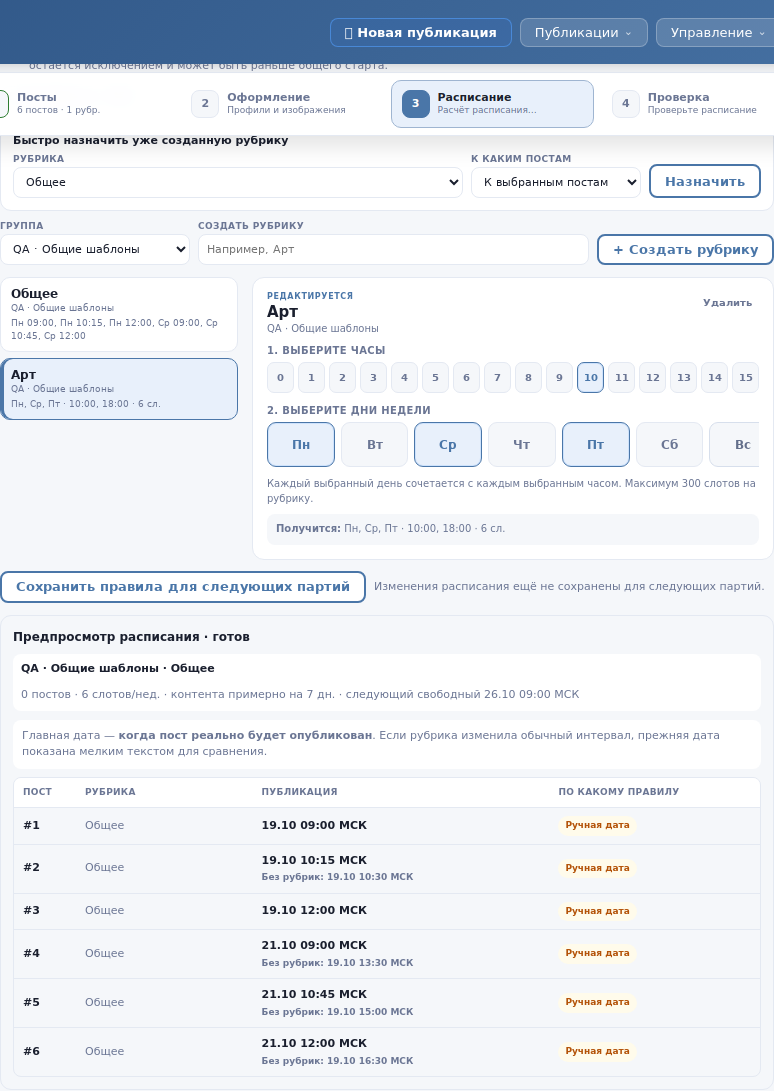
На телефоне часы и дни расположены в несколько строк. На широком экране при необходимости прокрутите сетку горизонтально. Выбранное сочетание также перечислено в строке «Получится».
Первое использование: пошагово
- Выберите нужную группу и откройте редактор. Добавьте изображения и подписи в посты.
- В компактном редакторе включите «Расширенные настройки». В любом виде редактора откройте «Расписание» → «Рубрики, перерывы и подпись автора»: это отдельный раскрывающийся раздел.
- В разделе «Расписание» задайте общее начало плана: раньше него автоматические посты не назначаются. Все часы здесь — московские.
- Включите «Распределять посты по рубрикам».
- Выберите группу, в поле «Создать рубрику» введите «Арт» и нажмите «+ Создать рубрику». Если рубрика уже есть, выберите её карточку и проверьте расписание.
- В карточке рубрики выберите часы 10 и 18, затем дни Пн, Ср, Пт. Проверьте подсветку: новая рубрика уже может иметь выбранные дни и час; снимите лишние, чтобы осталось именно нужное сочетание. Должны остаться хотя бы один день и один час.
- Назначьте «Арт» нужным постам. Можно выбрать рубрику в поле каждого поста. Для нескольких постов используйте «Рубрики постов» → «Выбранные посты» / «Все посты» → «Назначить рубрику». В блоке расписания также есть «Быстро назначить уже созданную рубрику» → «Назначить». Назначение и создание расписания — два отдельных действия.
- Чтобы переиспользовать расписание, нажмите «Сохранить правила для следующих партий» и дождитесь сообщения об успехе. Эта кнопка сохраняет правила рубрик, а не публикует посты и не заменяет сохранение материалов в черновик.
- Посмотрите «Предпросмотр расписания» и итоговые даты постов. Проверьте группу, рубрику, изображения и подпись каждого поста. Исправьте конфликты, если они есть.
- Когда всё верно, выполните обычную «Проверить и запланировать». Настройка рубрики и сохранение правил сами по себе отправку в VK не запускают.
Чтобы настроить правила без включения очереди, нажмите «Настроить дни и часы». «Скрыть настройки» сворачивает их; само раскрытие не меняет даты.
Правила не загрузились или сохранение не подтверждено
Нажмите «Проверить сохранённые правила». Проверка только читает сохранённое состояние. Если версии различаются, сравните «В этой работе» и «Сохранено для следующих партий» для каждой группы.
«Загрузить сохранённые» заменяет правила в текущей работе; действие можно отменить. «Сохранить мои вместо них» явно заменяет сохранённые правила всех показанных групп: отсутствующие в вашей версии рубрики будут удалены из их сохранённых правил. «Продолжить редактирование» закрывает сравнение без выбора.
После потерянного ответа сайт сначала проверяет результат, а не отправляет сохранение заново. Более поздние правки учитываются отдельно. Если работа или правила изменились после сравнения, проверьте их снова. При включённой очереди явная загрузка другой версии правил может изменить текущий план — перечитайте даты.
Пример 1: восемь артов, шесть мест в неделю
Начало — понедельник 05.10.2026, 09:00 МСК. У восьми постов рубрика «Арт», ручные даты пусты. Правило: Пн/Ср/Пт, 10:00/18:00. Время простоя отключено. Посты стоят в нужном порядке в редакторе.
| Пост | Итоговая дата по правилу |
| 1 | Пн 05.10, 10:00 |
| 2 | Пн 05.10, 18:00 |
| 3 | Ср 07.10, 10:00 |
| 4 | Ср 07.10, 18:00 |
| 5 | Пт 09.10, 10:00 |
| 6 | Пт 09.10, 18:00 |
| 7 | Пн 12.10, 10:00 |
| 8 | Пн 12.10, 18:00 |
Посты одной рубрики занимают ближайшие подходящие места по порядку в редакторе. При начале со среды прошедшие понедельничные места пропускаются. Перестановка постов меняет, какой материал займёт место; итог всегда проверяйте в предпросмотре.
Пример 2: две рубрики одной группы
«Новости» — ежедневно в 09:00. «Арт» — Пн/Ср/Пт в 18:00. Назначьте новостным постам «Новости», картинкам — «Арт». Каждая очередь использует своё расписание. Общий интервал между постами не определяет расстояние между выбранными слотами рубрик.
Если двум рубрикам одной группы назначить одинаковое время, возможен конфликт. Например, «Новости» и «Арт» обе получают понедельник 10:00. Разведите часы и перечитайте предпросмотр; планировщик не должен незаметно менять ваши рубрики ради устранения конфликта.
Ручная дата: исключение для одного поста
В поле поста «Ручная дата · МСК» можно указать точную дату и время. Она имеет приоритет над расписанием рубрики. Например, основной план начинается 21 октября, а срочный пост нужен 10 октября: это допустимо, если ручная дата ещё в будущем и минимум через 10 минут от текущего времени.
Пост с ручной датой не занимает обычное место своей рубрики. При этом его время резервируется внутри группы: если оно совпадает со слотом рубрики, автоматическая очередь пропустит этот слот. Две одинаковые ручные даты в одной группе могут дать конфликт. Чтобы вернуть пост в автоматическую очередь, очистите ручную дату и проверьте перерасчёт.
Частые вопросы
Я написал название рубрики, а расписания нет. Назначьте расписание именно сочетанию «группа + рубрика». При включённом распределении каждой используемой автоматическими постами рубрике нужны дни и часы. Проверьте также посты с рубрикой «Общее».
Можно ли просто использовать рубрику как категорию? Да. При выключенном «Распределять посты по рубрикам» название остаётся у поста, но даты рассчитываются обычным расписанием. Для недельного распределения переключатель должен быть включён.
Почему рубрика выходит во все выбранные часы каждого дня? Сетка задаёт сочетания дней и часов. Пн/Ср + 10/18 означает четыре места: Пн 10, Пн 18, Ср 10, Ср 18. Это не настройка «Пн только 10, Ср только 18».
Почему следующий пост уехал на другую неделю? Постов больше, чем ближайших подходящих мест, либо часть мест находится раньше общего начала плана/занята ручными датами. Это нормальное продолжение очереди в пределах допустимого горизонта.
Я работаю с несколькими группами. Проверяйте группу в карточке правила: одинаковое имя не делает расписания разных групп общими. Если пост идёт в обе группы, правила нужны для обеих.
Что делать с предупреждением о старом точечном формате? Старое правило может содержать разные часы по дням или время с минутами. Пока сетку не меняете, оно сохраняется как есть. Первое изменение переводит его в «дни × часы»; проверьте получившиеся места перед сохранением.
Почему время не совпадает с выбранным? Проверьте МСК, ручную дату, общее начало и время простоя: простой может сдвинуть дату и вызвать конфликт. Во всех примерах выше простой отключён.
Рубрика — это шаблон? Нет. Рубрика — категория поста и её правило расписания в группе. Шаблон — заготовка постов/медиаслотов и настроек; у него может быть своё недельное расписание. Не включайте несколько механизмов вслепую: после применения шаблона проверьте индивидуальные даты и итоговый план.
Будут ли посты сами повторяться каждую неделю? Нет. Недельное правило раскладывает текущие материалы. Для новой партии добавьте новые посты, назначьте рубрики, проверьте даты и отдельно запустите публикацию.
Почему после сохранения правил не сохранились изображения? Правила и материалы — разные сущности. Для материалов используйте сохранение черновика или штатное сохранение текущей работы.
Шаблоны и рубрики несовместимы?
Совместимы. Недельный шаблон задаёт индивидуальные даты, которые имеют приоритет над расписанием рубрики. Назначить название рубрики недостаточно, чтобы изменить такую дату. В заполненном шаблоне нажмите «Рубрики файлов и расписание…» и выберите режим расписания: сначала покажем изменения всей партии, затем применим после подтверждения. Для общего редактора остаётся действие «По расписанию рубрик» со снятием выбранных индивидуальных дат. «Отменить» возвращает прежние настройки и даты.
В редакторе назначьте партии рубрику «ИИ-арт», выберите все семь дней и час 12 для нужной группы. У этих постов не должно быть заданных дат. Проверьте план: он распределит текущую партию по ежедневным слотам. В общем медиапуле метку можно назначить сразу при загрузке пачки; затем отдельно настроить расписание постов.
Где затем посмотреть рубрики? В сохранённой публикации откройте сводку: там есть разбивка по рубрикам внутри групп. Одинаковые названия разных групп считаются отдельно.
Расписание, МСК и ручные даты
Общее начало и интервал задают обычную очередь. При включённых рубриках действуют их недельные места. Ручная дата — исключение конкретного поста.
Как пользоваться
Задайте общий старт → проверьте интервал и время простоя → при необходимости укажите «Ручная дата · МСК» → изучите предпросмотр и устраните конфликты.
Основной план начинается 21 октября, срочный пост нужен 10 октября: ручная дата допустима раньше общего старта, если она ещё минимум через 10 минут от текущего времени.
Почему время сдвинулось?
Проверьте московский часовой пояс, простой, ручную дату и ближайшие свободные места. Простой может сдвинуть время и вызвать конфликт. Для возврата поста в автоматическую очередь очистите его ручную дату.
Запуск, CAPTCHA и повтор
«Проверить и запланировать» проверяет текущую партию и запускает штатную отправку. Сохранение правил или шаблона этого не делает.
Как пользоваться
Проверьте группу, материалы и даты → запустите → следите за результатом. Если VK потребовал CAPTCHA, пройдите текущую проверку по показанному сценарию.
Из пяти постов четыре приняты, один получил подтверждённую ошибку: используйте повтор для неудавшегося поста, а не отправляйте всю партию заново.
Что означает неизвестный исход?
Нет подтверждения результата запроса отправки поста. Пост мог появиться на стене или среди отложенных даже при ошибке соединения, таймауте или HTTP 5xx. Сначала проверьте VK. Фоновое ожидание такой запрос автоматически не повторяет. Пользуйтесь штатным действием повтора с исходной отправкой после проверки; новая копия всей партии может создать дубли. «Принято VK» для отложенного поста ещё не означает, что он вышел на стене.
VK не работает: посты потеряны?
Неудачные и неотправленные посты сохраняются в пределах срока хранения плана и файлов; срок указан в отчёте. Обычно временные файлы для повтора хранятся 24 часа, но ориентируйтесь на фактический срок вашей публикации. Страницу можно закрыть и позже открыть эту публикацию через «Отправки и повторы». Для новой публикации при включённой настройке подходящий временный сбой автоматически запускает фоновое ожидание по инструкции ниже. Для остальных случаев дождитесь восстановления VK и используйте ручной повтор. При неподтверждённом исходе сначала проверьте стену и отложенные посты.
Автоматический повтор после сбоя VK
Для новых публикаций достаточно включить «Повтор неудачных отправок» в профиле до запуска. Подходящие сбои переходят в фоновое ожидание автоматически; подтверждать каждую публикацию в отчёте не нужно.
- В профиле включите «Повтор неудачных отправок» и дождитесь подтверждения ВКЛ. Затем подготовьте публикацию и запустите отправку обычным способом.
- Если произойдёт подходящий безопасный для повтора сбой, сервер сохранит ожидание. В отчёте появятся число подходящих постов, статус и крайний срок по Москве. Исходные дата, текст и вложения сохраняются; уже принятые посты в повтор не входят.
- Можно закрыть браузер. Сервер создаст до трёх отдельных попыток той же публикации: через 1 минуту, затем через 5 и 15 минут после очередного отказа. Ссылка на текущую попытку остаётся в прежнем отчёте; итог появится в колокольчике сайта.
Функция включена до запуска новой публикации. Из пяти постов два уже приняты VK. При загрузке третьего связь прервалась до запроса отправки поста. Если сервер подтвердил безопасный для повтора результат, ожидание включится автоматически. Выполненные два поста не отправятся повторно; оставшиеся сохранят исходное расписание.
Что делать со старой отправкой?
Публикация, созданная до включения автоматических повторов, не получает их задним числом. Если сохранённый результат подходит, в отчёте доступно «Повторить эту отправку автоматически»: проверьте число постов и срок, затем подтвердите отдельное действие. Повторное включение настройки в профиле не оживляет уже остановленные попытки.
Какие сбои можно повторять в фоне?
- Временный сбой до отправки поста: ошибка сети, таймаут или подходящий временный HTTP/VK-ответ при подготовке и загрузке вложений, если сервер сохранил подтверждение, что запрос публикации ещё не отправлялся.
- Подтверждённый отказ отправки: ответ wall.post с кодом 10. Для него сохраняются правила прежнего фонового ожидания.
- Неизвестный исход отправки: потерянный ответ, таймаут или HTTP 5xx при отправке самого поста. Требуется проверка VK; автоматического повтора нет.
- CAPTCHA, вход, права или файлы: исправьте причину вручную. Старое текстовое сообщение об ошибке без сохранённого подтверждения само по себе не даёт разрешения на фоновый повтор.
Сколько можно ждать и почему дата не переносится?
Одновременно доступны до четырёх активных планов ожидания на пользователя, каждый — до трёх попыток. Крайний срок фиксируется при начале ожидания: до окончания исходного хранения и не позже чем за 2 минуты до ближайшей даты выбранных постов. Следующая попытка должна помещаться в этот срок. Ожидание не продлевает исходный срок хранения и не переносит расписание. Если времени не осталось, откройте отчёт и выберите новое время по инструкции ниже. При неизвестном исходе сначала проверьте стену и отложенные посты VK: такой пост не включается в перенос.
Как перенести пропущенные даты?
В отчёте нажмите «Выбрать новое время». Кнопка появляется для подходящих неотправленных постов с уже прошедшим или слишком близким исходным временем, пока сохранённый план доступен. Сервер проверяет выборку: уже принятые посты, неизвестный исход и неподтверждённые старые ошибки не включаются. Если для публикации ещё работает фоновое ожидание, сначала остановите будущие повторы и дождитесь завершения уже созданной попытки.
- Отметьте подходящие посты и задайте новое время первого выбранного поста по Москве. Остальные получат тот же сдвиг: прежние интервалы сохранятся.
- Нажмите «Проверить расписание». Проверьте каждый пост и группу в таблице «Было / Станет». Проверка ещё не отправляет посты.
- Нажмите «Подтвердить и запустить повтор». Сервер сохранит новые даты и отдельную попытку той же публикации. Исходные даты и результаты остаются в истории.
Прежние семь дат пропущены во время недоступности VK. Выберите подходящие арты и ближайший будущий понедельник, 12:00 МСК, как первое время. Если исходные интервалы были по одному дню, новые даты будут понедельник–воскресенье, каждый день в 12:00. Сначала проверьте всю таблицу; уже принятые и неподтверждённые посты в неё не входят.
Почему прежняя ошибка не всегда разрешает перенос?
Сайт проверяет прежнюю отправку и ранние попытки того же поста. Старое сообщение об ошибке само по себе не подтверждает, что VK не принял пост. Если ранее был неизвестный исход или подтверждённое принятие, более поздний отказ не разрешает создать новую отправку с другим GUID. Сначала проверьте стену и отложенные посты VK. Такие посты не включаются в выбор нового расписания, даже если прежний отчёт уже недоступен.
Что сохраняется и почему нужно подтверждение?
Текст, материалы и группа берутся из сохранённой исходной работы. Новое расписание — отдельное согласованное действие: оно не перезаписывает прежние даты в истории. Для новой даты создаётся новый GUID отправки с сохранением связи с исходной попыткой. При обычном фоновом ожидании GUID и дата остаются прежними; ошибка VK с кодом 10 сама по себе не разрешает выбрать другое время. Если сервер не может подтвердить безопасный исход прежней отправки, перенос недоступен.
Сколько действует проверка нового расписания?
До 10 минут, в пределах исходного срока хранения. При подтверждении первое время должно быть как минимум через 10 минут. Если публикация, выборка или допустимое время изменились, нажмите «Изменить» и проверьте расписание заново. Новые даты не согласуются автоматически. Изменение выбора или первого времени также требует новой проверки.
Что делать, если ответ подтверждения потерялся?
Повтор мог уже сохраниться. Нажмите «Проверить сохранённый повтор»: сайт подтвердит ту же проверку и откроет уже созданную попытку. Закрытие окна не отменяет отправленное подтверждение. До получения результата не выбирайте другое расписание для той же работы. Если сервер сообщил, что проверка изменилась или истекла, вернитесь к выбору и получите новую таблицу.
Как узнать результат, если отчёт закрыт?
Успех, остановка и необходимость вашего действия сохраняются в колокольчике сайта со ссылкой на публикацию. Они доступны после возвращения на сайт; открытый отчёт не нужен. Уведомления по электронной почте и push-уведомления не отправляются. Проверить ожидание также можно через «Отправки и повторы» и прежний отчёт.
Нужно ли держать браузер открытым? Что произойдёт после перезапуска сервера?
Нет. План ожидания хранится на сервере и продолжает проверяться, пока сервер работает и имеет связь с VK. После перезапуска учитываются сохранённый статус и прежний крайний срок: новые три попытки и новый срок не выдаются. Отключённый сервер не отправляет посты, а прошедшее время не переносится автоматически. Неопределённый результат требует ручной проверки.
Что именно останавливает кнопка «Остановить будущие повторы»?
Она прекращает ожидание и создание будущих попыток. Уже созданная попытка продолжает работу отдельно: откройте её по ссылке и при необходимости нажмите «Остановить публикацию» на странице прогресса. Это не удаляет посты, уже принятые VK. Закрытие страницы и выход из аккаунта также не отменяют созданные задания.
Публикации, календарь и история
В меню «Публикации» откройте «История и статистика» для итогов, «Отправки и повторы» для текущей отправки и ошибок или «Календарь VK» для назначенных постов.
Рабочие задания, сохранённая публикация и её посты помогают вернуться к результату. Календарь показывает доступные записи VK в выбранной группе.
Как пользоваться
Откройте «Публикации» или календарь → выберите нужную работу/группу → проверьте даты и результат → используйте доступные действия конкретной записи.
После отправки вернитесь к той же сохранённой публикации: повтор остаётся её попыткой, а не новым логическим постом.
Почему старой работы нет в новой истории?
Полноценная связь собирается для новых отправок после включения истории. Отсутствующие старые связи не угадываются. Временный рабочий отчёт и постоянная история имеют разные сроки хранения.
Статистика и сводный отчёт
Сводка показывает всю публикацию, группы и рубрики; статистика постов содержит сохранённые наблюдения VK.
Как пользоваться
Откройте «Сводный отчёт» и «Посты и статистика» → выберите фильтры → явно обновите данные → посмотрите время измерения и полноту. Для остальных постов перейдите на следующую страницу.
«Данные: 8 из 10 постов» означает частичную выборку. «—» — нет данных; 0 — получено нулевое значение.
Почему охват недоступен?
Он зависит от прав и ответа VK. Обновляется видимая страница, до 50 постов за раз. Сумма охватов постов не равна уникальной аудитории публикации. «Без рубрики» и «Рубрика неизвестна» имеют разный смысл.
Предложения авторов и модерация
Внешний автор отправляет текст и вложения по приглашению, а редактор рассматривает материал в Студии.
Как пользоваться
Редактор создаёт приглашение → автор входит через VK и отправляет материал → редактор открывает «Предложения», берёт в работу и принимает в черновик/медиапул либо отклоняет.
Принятое предложение перенесено в общий черновик: редактор проверяет подпись и выбранные вложения, затем планирует обычным способом.
Принятие сразу публикует пост?
Нет. Автор видит статус предложения; перенос в черновик или медиапул — отдельный шаг перед подготовкой публикации. Отзыв приглашения запрещает новые отправки. Чтобы попросить исправления, редактор берёт предложение в работу, нажимает «На доработку» и пишет причину. Автор открывает материал через «Студия → Мои предложения» или по прежней ссылке, исправляет текст, оставляет, убирает, переставляет или добавляет изображения и нажимает «Отправить исправления». Предложение снова становится новым; в подробном просмотре автор и редактор видят историю текста и файлов. Старые изображения сохраняются в истории до окончания срока хранения завершённого предложения. Принятие и итоговая связь с публикацией остаются отдельными шагами. Отзыв ссылки или блокировка автора запрещают новые исправления, но история остаётся доступна.
Как увидеть, что автор исправил?
Откройте подробности предложения в очереди модерации или своё предложение в разделе «Мои предложения». Если есть две отправленные редакции, блок «Что изменилось» показывает изменения текста, добавленные и убранные файлы и смену их порядка. Раскройте «Было / стало», чтобы прочитать обе редакции. Полная история остаётся ниже.
Сравниваются две последние отправленные редакции. Текущий ввод и «Сохранённые правки» в это сравнение не входят, пока автор не отправит исправления. Истёкший срок хранения изображения не означает, что автор убрал его. Если предыдущей редакции нет, сравнение не показывается.
Как найти предложение в большой очереди?
В Студии откройте «Предложения», выберите статус и при необходимости автора или период. «Поиск по тексту, автору или №» ищет по всей выбранной группе, включая старые материалы. Счётчики вкладок также относятся ко всей группе.
Очередь открывается страницами до 50 предложений. Переходите между ними кнопками «Назад» и «Дальше». После решения обновляется текущая страница; если в ней не осталось материалов, можно вернуться назад. Массовый выбор относится к текущей странице. Если автора нет в списке, найдите его через поиск.
При временной ошибке чтения прежняя страница остаётся видна с пояснением. Если ответ на действие потерян, сначала проверьте текущее состояние: повторная отправка автоматически не выполняется. Отсутствие карточки в фильтре само по себе не подтверждает принятие или отклонение. Если страница устарела, откройте начало очереди.
Как заменить изображения при доработке?
В карточке «На доработке» нажмите «Убрать» у ненужного файла и «Добавить изображения» для замены. Стрелки меняют порядок. Дождитесь подтверждения загрузок; при ошибке нажмите «Повторить загрузку» или уберите файл из выбора. Само предложение на сервере изменится только после «Отправить исправления»: текст и состав сохраняются вместе. До 20 изображений и 20 доработок. Пустой состав разрешён, если остаётся текст.
Текст, выбранные прежние файлы и подтверждённые новые загрузки сохраняются в этой вкладке. Новые загрузки ждут отправки 24 часа; незавершённые загрузки после обновления страницы нужно выбрать заново. Ошибка или отказ не удаляет прежнюю редакцию.
Ответ на отправку исправлений потерян
В блоке «Исправления предложения» нажмите «Проверить отправку». После потери ответа и открытия страницы сайт сам один раз проверяет сохранённый запрос; дальнейшие проверки доступны по кнопке. Проверка ничего не отправляет повторно и показывает нынешний статус предложения.
«Отправка пока не найдена» ещё не означает отказ. Дождитесь результата или проверьте позже. Если после отправки вы уже изменили текст или файлы, новые локальные правки останутся отдельно и не считаются отправленными. Текст можно скопировать из «Сохранённые локальные правки».
Если сервер явно отказал из-за материала или лимита и проверка не нашла отправку, текст и файлы остаются: исправьте материал или дождитесь окончания ограничения и снова нажмите «Отправить исправления». Сбрасывать правки для этого не нужно.
Когда можно повторить исправления или сбросить правки?
«Отправить исправления» сначала проверяет прежнюю отправку. При отсутствии подтверждения повторяется только тот же сохранённый запрос; новые правки не подменяют его. «Сбросить правки» требует подтверждения и удаляет локальный текст, выбор файлов и сохранённую проверку: прежняя отправка могла уже сохраниться на сервере. Это не отмена отправленных исправлений.
«История текста и файлов» показывает состав каждой редакции. Пока предложение новое, рассматривается или возвращено, файлы истории сохраняются. После завершения действует прежний срок хранения; затем остаются текст, имена файлов и решение, а оригиналы недоступны. Принятый черновик или медиапул хранит свои копии по собственным правилам.
Как предложение связано с публикацией?
При принятии в общий черновик фиксируются номер предложения и принятой редакции. Откройте этот черновик: под текстом поста виден источник. Связь сохраняется при изменении текста, сохранении в черновик, восстановлении текущей работы и повторной отправке. В истории публикации у каждого связанного поста показаны предложение, редакция и исходный общий черновик. Принятие редактором не означает отправку в VK; принятие отложенного поста VK не означает его выход на стене.
Кнопка «Отвязать» убирает источник только у текущего поста с подтверждением; Undo возвращает связь. Новые посты и использование изображений из медиапула сами по себе не получают источник. При выборе «Обе группы» связь относится только к исходной группе. Шаблоны сохраняют структуру без происхождения предложения. Для старых принятых материалов связь не угадывается. Если исходный черновик удалён, сведения об источнике в сохранённой истории публикации остаются в пределах срока её хранения. Связанные результаты доступны автору в его кабинете по инструкции ниже. При повторной публикации из аналитики точная сохранённая связь с предложением переносится в отдельный результат нового поста. Если исходная связь отсутствует, удалена или неоднозначна, она не восстанавливается по картинке или тексту.
Как найти старое предложение или вернуться к доработке?
Откройте Студия → Мои предложения: здесь собраны только ваши отправки из разных групп. Найдите материал по тексту или номеру, выберите группу либо статус «На доработке» и откройте нужную карточку. Уведомления о решении редактора также ведут прямо к вашему предложению.
Внутри страницы приглашения поиск относится к одной группе, а переключение страниц сохраняет локальные правки. Перед уходом в общий список сохраните незавершённые исправления через «Сохранённые правки». Общий список не переносит несохранённые файлы из формы.
Если исходное приглашение отозвано, прежняя история доступна, но ссылка из списка не разрешает новую отправку. Для новых материалов попросите редактора дать действующее приглашение.
Как сохранить незавершённые исправления?
В форме исправления откройте «Сохранённые правки» и сохраните текущий текст и состав файлов на сервере. Дождитесь подтверждения завершённых загрузок. Это черновик: редактор получит изменения только после отдельной отправки исправлений.
Текст хранится семь дней после сохранения. Новые файлы ждут отправки 24 часа с момента загрузки; сохранение черновика не продлевает этот срок. Если файл стал недоступен, выберите его заново. Незавершённый файл, который ещё находится только в браузере, после перезагрузки восстановить нельзя.
Загрузка сохранённых правок в форму выполняется явно. Если другая вкладка сохранила свою версию или ответ потерялся, сначала проверьте сохранённое состояние. Проверка не заменяет ваш новый текст и не отправляет предложение. Черновик от прежней версии предложения доступен для чтения; его нельзя молча применить к новой редакции. Удаление серверного черновика не отменяет отправленные исправления и не удаляет локальный текст.
Где увидеть результат принятого предложения?
Откройте нужный материал через «Студия → Мои предложения» либо прежнюю ссылку приглашения под своей учётной записью VK. У принятого материала появится «Результаты публикаций»: принятая редакция, общий счётчик и отдельные посты. «Показать ещё» открывает следующие результаты. Статусы обновляются при открытии страницы и во время её просмотра. После «Показать ещё» развёрнутый список сохраняется; для его обновления нажмите «Обновить результаты». Отзыв приглашения, блокировка отправок или приостановка приёма не закрывают чтение своих результатов.
Из предложения созданы три поста: один принят ВК, второй ожидает, третий завершился ошибкой. Для принятого поста доступна ссылка, остальные требуют ожидания или действий редактора. Повтор отправки увеличивает число попыток, а новая копия и новый запуск создают отдельный результат.
«Принято ВК» означает, что пост уже вышел?
Это подтверждённый ответ ВК с номером поста. Будущая дата отмечается «отложено»; наступление даты не доказывает выход на стене. Ссылка на отложенный пост может быть доступна только редактору. Проверка стены, удаления и последующих изменений поста здесь не выполняется. «Исход неизвестен» означает, что отправка могла пройти: автору нельзя считать её ни успехом, ни гарантированным отказом.
Почему результатов нет?
Принятие в черновик ещё не создаёт задания публикации. Старые принятия и перенос в медиапул не получают связь автоматически; использование той же картинки её не доказывает. Редактор может явно отвязать источник. После удаления истории публикаций результаты также исчезают, но решение о принятии остаётся. Удаление одного исходного черновика сохранённые результаты не стирает. Автор видит только связанные результаты своих предложений, без доступа к аналитике редактора.
Включение и выключение фоновых повторов
Откройте Профиль → Повтор неудачных отправок. Настройка включает автоматические повторы подходящих сбоев новых публикаций, в том числе при закрытом сайте. Отдельное согласие в каждом новом отчёте не требуется. Настройка сохраняется для аккаунта после перезапуска сервера.
Как пользоваться
Выберите ВКЛ или ВЫКЛ → дождитесь подтверждения сервера → запускайте новую публикацию. Полоса состояния показывает сохранённую настройку. При потере связи она помечается как неподтверждённая; перепроверьте состояние перед следующим действием.
Включите функцию один раз перед отправкой новых публикаций. Если подходящий сбой случится после ухода с сайта, сервер сам запустит ограниченные повторы. Чтобы остановить будущие автоматические попытки, выключите функцию. Последующее включение действует для новых публикаций и не возобновляет остановленные.
Что означает «Включено»?
Новые публикации при запуске получают возможность автоматического повтора подходящих сбоев. Сам переключатель не создаёт публикацию, не отправляет старые посты, не подтверждает связь с VK и не переносит даты. Старые задания без такой отметки не включаются задним числом. Для подходящей старой отправки остаётся отдельное действие в отчёте.
Что происходит при выключении?
Запрещаются новые фоновые ожидания и попытки, останавливаются ожидающие повторы и дальнейшая отправка в связанных автоматических заданиях. Уже начатый запрос к VK может завершиться: его успешный или неизвестный исход сохраняется. Уже принятые VK посты имеют своё расписание. Обычная ручная отправка управляется отдельно.
Почему у старой попытки есть отдельное предупреждение?
В данных старой версии может не быть надёжного признака, отличающего фоновую попытку от ручного повтора. Уже созданная старая работа может продолжаться отдельно: откройте её результат и при необходимости используйте обычную остановку. Сайт не угадывает происхождение задания и не включает старые отправки автоматически.
Что делать, если ответ на переключение потерян?
Действие могло сохраниться. Интерфейс перечитает состояние сервера; до подтверждения оно помечается как неизвестное. Не считайте новое положение сохранённым по одному нажатию. Если настройку изменили в другой вкладке, обновите данные и повторите осознанный выбор.
Что происходит с доступом к VK после отправок?
Пока есть активные отправки или фоновые повторы, сайт сохраняет нужный им доступ. Когда вся такая работа завершена, сохранённые данные доступа и продления удаляются, а прежний доступ блокируется на сайте. Черновики, файлы, отчёты и вход в сам сайт сохраняются.
Для следующей отправки, обновления статистики или другого обращения к VK потребуется подключить тот же аккаунт. Это ожидаемое поведение: откройте профиль и нажмите «Подключить VK для следующего действия».
Удаление на сайте и завершение сеанса VK — одно и то же?
Нет. Сайт также запрашивает завершение сеанса на стороне VK, но сетевой сбой или отказ VK могут помешать подтверждению. В таком случае интерфейс прямо показывает, что завершение сеанса VK не подтверждено. Если удаление локальных данных ещё не закончено, появится «Доступ к VK заблокирован, удаление завершается». Ни одно из этих состояний не разрешает использовать прежний доступ на сайте.
Диагностика
Если что-то работает неправильно, откройте диагностику сайта. Она помогает разобраться в ошибке и подготовить безопасный отчёт для поддержки. При обычной работе эта страница не нужна.
Откройте «Помощь → Диагностика». Страница показывает сохранённые сведения вашего аккаунта и не обращается к VK. Все даты указаны в МСК.
Как пользоваться
Проверьте срок сохранённого доступа → найдите ожидающие фоновые попытки → откройте результат нужного задания. «Обновить сведения» перечитывает данные сайта. Если доступ истёк, появится кнопка «Войти в VK заново». После завершения отправок доступ удаляется; для следующего действия появится «Подключить VK для следующего действия».
VK временно недоступен, а для публикации действует автоматический повтор. Здесь видны сохранённое состояние, число попыток, ближайшее время и крайний срок. Откройте результат, чтобы проверить исход и при необходимости остановить будущие попытки штатной кнопкой.
Истёкший доступ означает, что фоновые отправки потеряны?
Нет. Сохранённые задания имеют отдельный жизненный цикл. Наличие данных для обновления доступа ещё не подтверждает успешное обновление. При необходимости пройдите повторный вход; открытие этой страницы само не обновляет токен и не отправляет посты.
Почему срок прошёл, а состояние ещё «Ожидание»?
Это сохранённая запись. Фоновый обработчик обновит её при своей следующей проверке. Страница помечает прошедший срок, но не запускает обработчик. Остановка будущих повторов не отменяет уже запущенное отдельное задание; проверьте его результат.
Почему повтор требует моего действия?
Проверьте показанную причину и откройте последний отчёт попытки. При запросе входа переподключите нужный аккаунт VK; при CAPTCHA пройдите текущую проверку. Если в отчёте доступно «Продолжить публикацию», используйте эту кнопку после устранения причины. При неизвестном исходе сначала проверьте стену и отложенные записи VK. Исчерпанные попытки и недоступный отчёт не запускают новый повтор сами.
Я продолжил попытку — почему результат изменился?
После сохранённого подтверждения принятия всех выбранных постов сервер уточняет прежний статус «Нужно ваше действие». Это проверка уже сохранённого результата, без новой отправки, продления срока или сброса счётчика попыток. Частичный успех или неизвестный исход не объявляются полным завершением. «Принято VK» не означает, что отложенный пост уже вышел на стене. Остановленное фоновое ожидание остаётся остановленным, даже если отдельная попытка затем закончилась.
Как понять данные статистики?
Последняя сохранённая проверка и последняя успешная проверка показываются отдельно. Неизвестное значение не равно нулю. Ошибка более поздней проверки не делает прежние цифры свежими. Для новой проверки откройте отчёт публикации и используйте его штатное действие обновления.
Что приложить к обратной связи?
Нажмите «Скачать отчёт для поддержки» и опишите действие, время и ожидаемый результат. Отчёт содержит версию и безопасные состояния; токены, cookies, тексты постов, имена групп, пути и ссылки на посты в него не включаются. Доступность VK в момент скачивания не проверяется.
Профиль, оформление и обратная связь
В профиле доступны сведения о плане и ограничениях. Тема оформления меняет вид интерфейса. Обратная связь помогает сообщить о непонятном инструменте.
Как пользоваться
Откройте «Профиль» → проверьте условия доступа. Для обратной связи укажите действие, ожидание, фактический результат и версию сайта; при необходимости добавьте безопасный скриншот.
«В RC9 создал Арт, выбрал Пн/Ср и 10/18, но не понял, как назначить постам» — полезное описание для поддержки.
Можно ли отправить токен для диагностики?
Не отправляйте токены VK, cookies или секреты. Достаточно версии, текста ошибки и действий. При наличии кнопки «Требуется специфический тариф» укажите обоснование и дождитесь решения; отправка запроса сама не меняет план.
Как администратору найти пользователя и изменить настройки?
В панели администратора используйте общий список пользователей: поиск по имени или ID, фильтры и страницы. В карточке собраны текущая подписка, лимиты и доступ к расширенному календарю. Выбор другого уровня ещё ничего не меняет — сохраните его отдельным действием.
После ошибки проверьте сохранённое состояние в карточке. Если ответ потерялся, изменение могло выполниться: обновление показывает текущие данные, но не отправляет команду повторно. Завершение сессий пользователя остаётся отдельным действием с подтверждением и не отменяет созданные задания публикации.
Сохранение, выход и отмена
Защита от случайного ухода сохраняет незавершённую работу. Явный выход позволяет прекратить подготовку и перелогиниться.
Как пользоваться
Если материалы нужны, сохраните работу. При намеренном прекращении воспользуйтесь выходом и прочитайте подтверждение удаления незавершённой работы.
Вы вошли другим аккаунтом: осознанно покиньте редактор и выполните новый вход.
Выход отменит публикацию?
Уже созданные задания публикации имеют отдельный жизненный цикл. Выход или закрытие редактора не означает их отмену: проверяйте задания и используйте отдельное доступное действие остановки, когда оно предусмотрено.
Не нашли ответ? Сообщите через обратную связь, на каком шаге возник вопрос. Версия инструкции указана вверху страницы.